美术切图,程序重拼:游戏 UI 同步的苦,能靠 AI 解决吗?(全套方案源码)
程序员最讨厌的两三事
程序员最讨厌的两件事:
- 写文档。
- 别人不写文档。
游戏前端程序员最讨厌的三件事:
- 看别人写的文档。
- 刚拼完 UI,美术说你拼得不对,策划又要加个按钮。
- 接 SDK 时发现 API 版本过时,还没有提供源码。
做了这么多年游戏,曾老师深知游戏研发团队内部同步的痛点。
很多痛点,最后都会落到沟通效率上。每个岗位在自己的工作上付出了努力,就容易觉得自己的工作最重要。
碰到情商高的人,或者有鼓励师的团队,或者有严格规范并严格执行的团队,效率可能会高一点。但规范、灵活和效率,犹如不可能三角,很难兼得。
而且情商这东西,在某些人身上,四舍五入约等于不存在……
就像曾老师在上一篇免费的才是最贵的:游戏研发团队选择/自研AI工具的3个原则末尾提到的:
人类的沟通方式,还是太落后了。
提升开发效率,先提升沟通效率
要提升沟通效率,无非就是三个办法:
- 让每个人类只关心自己的一亩三分地,用规范减少沟通。
- 把人类从沟通流程中摘出来,让 AI 和 AI 互相沟通。
- 让一个人类自己解决所有问题。
方法 2,我们以后再说。方法 3,并不适合大多数人。
今天说说方法 1:让美术在 Figma 里维护 UI 的视觉,让程序在 Cocos Creator 里维护逻辑,用工具把两者连接起来。
P.S. 如果不喜欢看技术描述, 或者时间有限:直接拖到文章最后看 曾老师的最终建议 那一节,那是本文精华。
文章目录
UI 更新的痛点
用一个场景来展示日常游戏开发中的 UI 更新:
 1策划:案子写好了,UI 做一下。
 2UI 美术:做完了,切图在 xxxx。
 3程序:开始用 AI 拼界面。
 4UI 美术:字体不对,按钮差了 9 像素,边框没对齐。
 5程序:手动对齐。
 6策划:加了个按钮。
 7UI 美术:做完了,切图在 xxxx。
 8程序:这按钮加到哪里?手动加。
 9运营:上线了。
10UI 美术:为什么这个按钮的颜色不对?
11策划:为什么按钮的反馈不对?
UI 更新是碎片化的,各岗位的参与也是碎片化的。但对最终结果的检验,又需要大家看到同一个整体。
这导致了效率低下,不得不使用会议的方式来同步。 而会议总会占用开发人员不太愿意交出去的时间。
10 年前,曾老师写过一篇一定要开的会,其中有句话:
总有些事情必须让所有人明确的知道(有些重要的事情,你以为大家都知道,其实往往只有你自己知道),这就是动用一定要开的会的时候。
为了少开会,大家想了许多办法。UI 同步工具,就是其中一种。
PSD2UI
比较常见的做法,是让美术按规则命名 PSD 图层,再由工具自动导出图片、坐标和节点,生成引擎里的 UI。
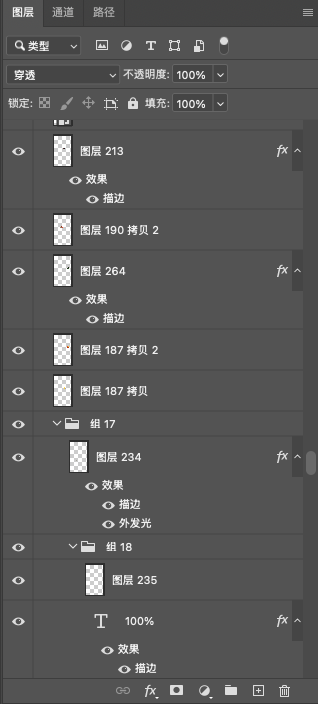
先来看看一个标准的非语义化的 PSD 图层命名。很显然,无法从图层名称推导UI组件作用。

下面是常见的约定图层命名规范,各个项目的实际语法会不同:
| 图层约定示意 | 工具需要理解的含义 | 团队需要维护的内容 |
|---|---|---|
btn_close |
按钮及其背景、文字 | 哪个节点接收点击、状态如何变化 |
txt_title |
可动态修改的文字 | 字体、字号、换行和文本框尺寸 |
panel @9slice{…} |
可拉伸的九宫格背景 | 四个边距、原图和显示尺寸 |
item_reward |
列表单元或可复用部件 | 如何复用、如何绑定数据 |
| 同一张背景出现在多个 PSD 中 | 应当使用同一份资源 | 图片身份、更新来源和引用关系 |
这套模式有不少实践,但也有一些成本:
- 遵循命名规则的成本。美术的思维方式与程序不同,规则需要培训,也需要工具检查。
- 半角全角/英文中文/前后空格,这些处理程序员自己也经常出错,更别说美术了,出个错要找半天。
- 多个 PSD、多位美术之间的共享,一个 PSD 两三个 GB,传来传去的痛苦谁知道……
- PSD 图层与游戏 UI 之间的对应关系,需要独立维护。
- 首次生成之后,程序往往已经挂上脚本和事件。下次重新导出,哪些能覆盖,哪些不能覆盖?
#AI嵌入游戏研发工作流 之后,图层命名这部分可以交给 AI 辅助整理,只是比较耗费 Token。但共享关系和后续更新的所有权,仍然要有人设计。
用 Figma 完成 UI 拼接
只要流程中有人类参与,就有沟通效率问题。按照上面提到的「各干各的」的思路,曾老师想到:
如果用 Figma 承担 UI 的拼接、排版和协作,让美术全面参与到拼界面的过程中来,是不是可以减少沟通成本?
一张界面对应一个 Frame,多张界面可以并排比较;重复的背景、按钮和列表单元可以通过 Component 与 Instance 统一维护。
讨论时,策划、美术和程序打开同一份设计稿,少传几次 PSD,少猜几次「你说的是哪个版本?」。
Photoshop 仍然可以负责绘画和素材加工,处理后的图片进入 Figma 组装。碰到有碎图需要调整的情况,美术将碎图传入 Figma,再通过插件推送到游戏引擎中,由程序预览并确认 Apply。
注意,Figma 官方并不直接支持导入 PSD。但 Figma 中已经有不少第三方插件,可以导入 PSD。曾老师人肉测试过,效果不错。即使自己实现一个 PSD 导入 Figma 的插件,也并不难。
DoomUI
基于上面的思考,曾老师开发了 UI 同步工具 DoomUI,Cocos Creator 的兼容范围为 >=3.8.6 <3.9.0。
文章底部提供工具网站和源码下载。
它解决四件事:
- 把 Figma 中明确选择的 Frame、Component 转成 Cocos Prefab。
- 让 Figma 负责持续维护视觉,减少在引擎里重复拼接。
- 将已有 Cocos UI 一次性导入 Figma,给旧项目建立可编辑的起点。
- 把程序维护的逻辑 Prefab 与工具生成的视觉 Prefab 分开,后续同步只更新视觉产物。
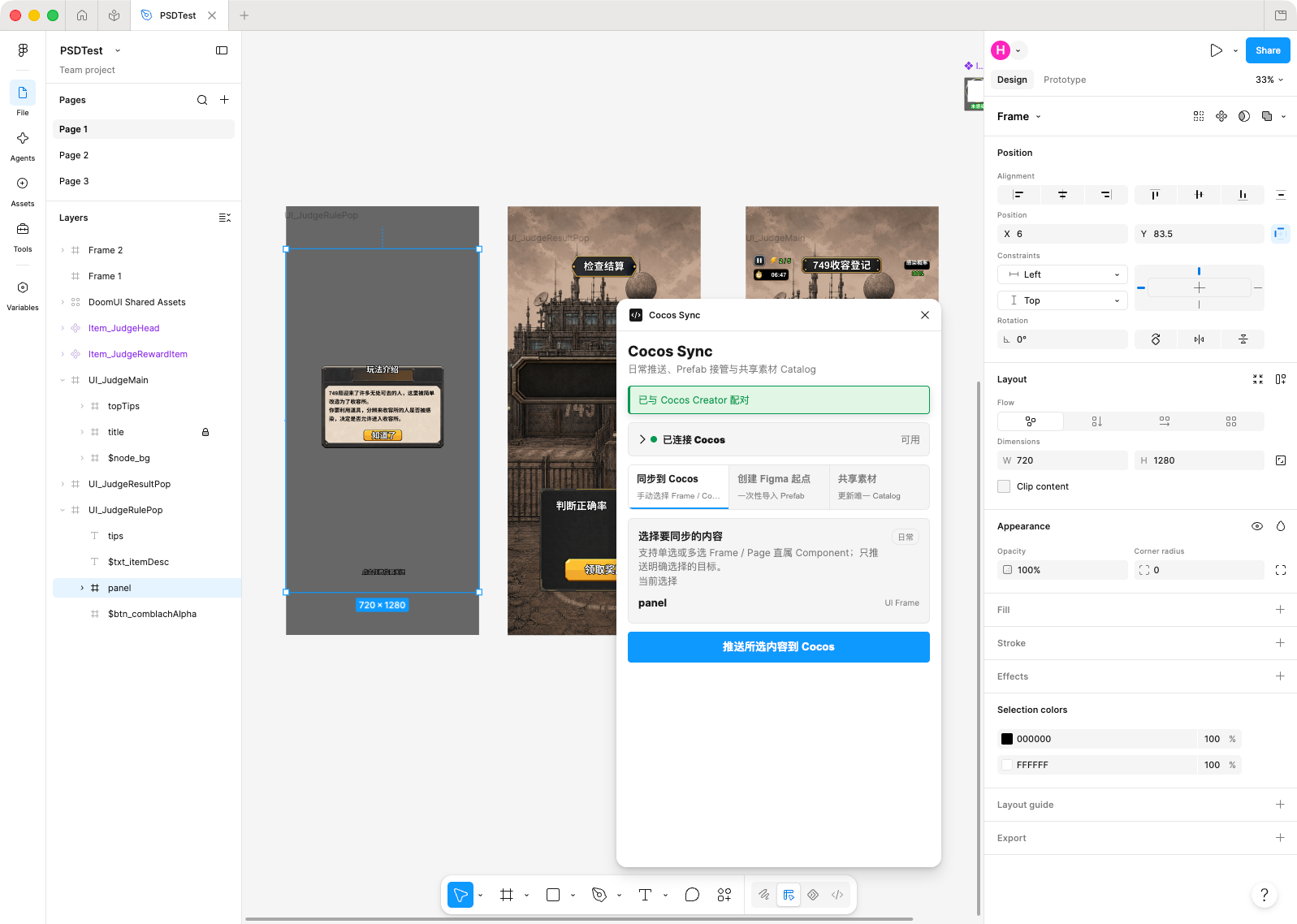
这里的「更新一次」,指设计侧修改一次后,由同步工具生成引擎产物。仍然需要程序检查变更、点击 Apply,并验收游戏里的效果。
目前完成运行态验证的环境是 macOS、Figma Desktop、Cocos Creator 3.8.6。兼容范围内的其他补丁版本尚未逐一验收,其他系统和引擎也没有做过独立验证。
Cocos Sync
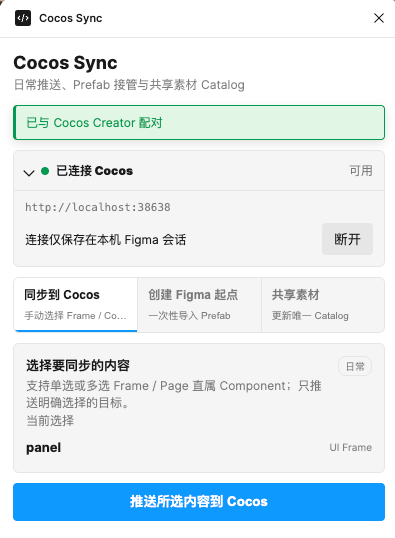
安装在 Figma Desktop 中的插件,目录名是 cocos-sync。
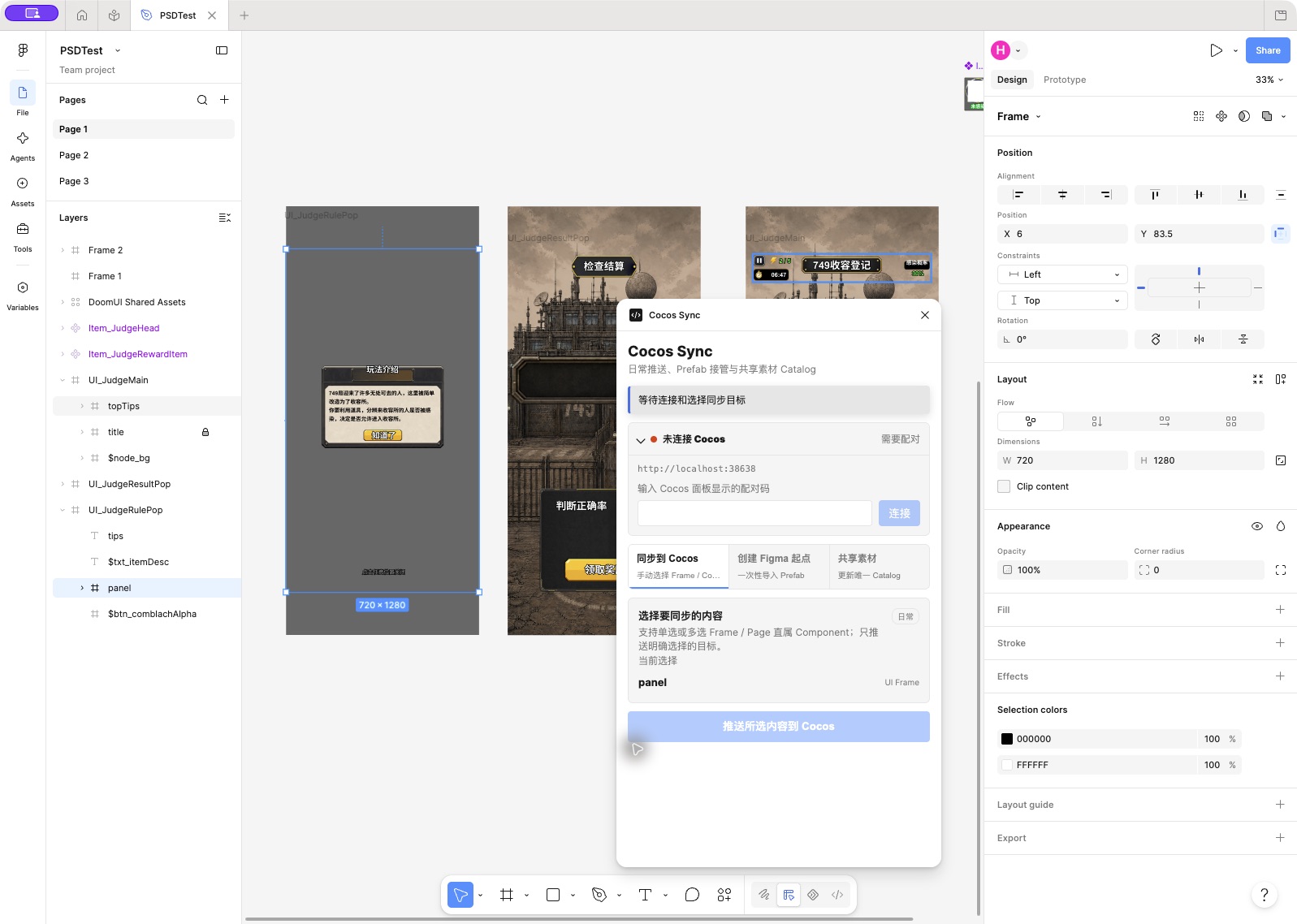
它负责推送选中的设计、导入 Cocos Prefab、导入共享素材。三个主要入口分别是「同步到 Cocos」「创建 Figma 起点」「共享素材」。
Figma Sync
安装在 Cocos Creator 中的扩展,目录名是 figma-sync。
它负责本机连接、变更预览、资源校验、Prefab 和贴图写入,以及同步映射的维护。
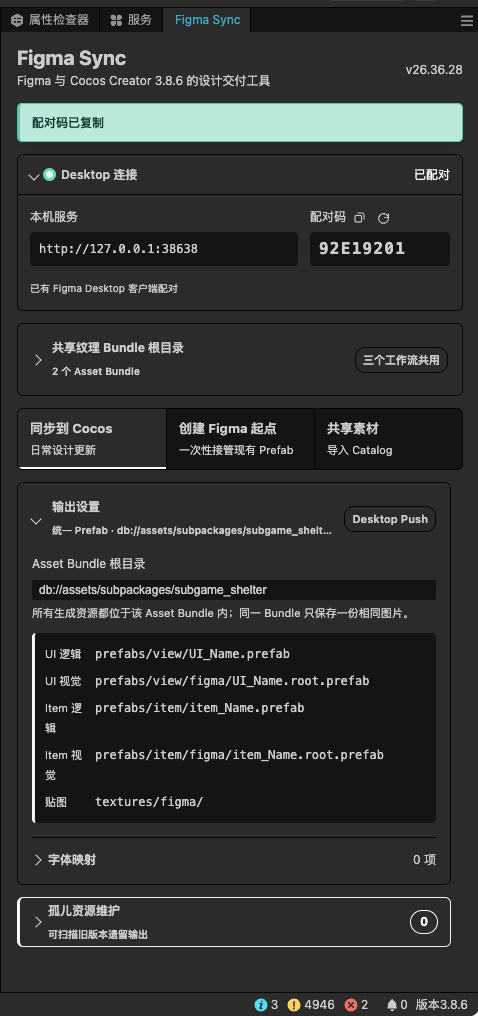
名字记不住也没关系:插件名说的是它要连接的另一端。上面两张图是项目中的实际界面,下面再用一个独立工程走完整流程。
基础使用
安装和配对
完整源码已按 MIT 许可证开放:
1https://github.com/zrong/doomui
Cocos 端的 Figma Sync 已通过审核,可从 Cocos 商城免费获取,在 Creator 的「扩展 → 扩展管理器」中导入安装包并启用。
Figma 端的 Cocos Sync 仍在 Community 审核中,暂时需要按下面的步骤导入开发插件。
从源码试用,可以先运行仓库提供的命令:
1git clone https://github.com/zrong/doomui.git
2cd doomui
3just install
4just check
5just sandbox-link
前置环境和正式项目的扩展安装方式见仓库的 开发指南:
1https://github.com/zrong/doomui/blob/master/docs/development.md
- 用 Creator 3.8.6 打开
sandbox/,从「扩展 → DoomUI → Figma Sync」打开面板。 - 在 Figma Desktop 中使用「Plugins → Development → Import plugin from manifest…」,选择仓库中的
cocos-sync/manifest.json,然后运行 Cocos Sync。 - 仓库已经固定了插件 ID,团队成员应使用同一个 manifest,无需每台电脑再创建一个新 ID。
- 在 Cocos 面板展开「Desktop 连接」,把本机服务地址和当前配对码填入 Figma 插件,连接成功后再开始操作。
- Figma 端使用
http://localhost:38638,Creator 服务只监听本机回环地址,两端需要运行在同一台电脑上。 - 扩展重载或重置配对后,要用新的配对码重新连接。如果同时打开多个 Cocos 工程,还要确认端口和工程对应,避免把界面发给另一个项目。
给旧 Prefab 建立 Figma 起点
为了演示,曾老师单独建了一个 Creator 3.8.6 工程,准备了一张 720 × 540 的签到界面 UI_ArticleDemo,包含一个背景、几行文字、一个领取按钮,以及三个不同宽度的九宫格面板。
这个演示已经合入仓库的 sandbox/,可以直接运行 assets/ArticleDemo.scene。下面记录的是制作演示时的同步过程;在仓库示例中重新走一遍时,请按 Sandbox 说明使用独立的 assets/roundtrip Bundle。随仓库提供的 article_ui 是离线产物,不带私有 Figma 映射,不能直接当成已经建立关联的输出目录。
原 Prefab 放在:
1db://assets/legacy/UI_ArticleDemo.prefab
在 Cocos 的「创建 Figma 起点」中选择源 Prefab,导入类型选「UI Frame」,准备导入会话。源文件可以位于项目 assets 下的普通 Prefab 路径,不必先复制到工具的输出目录。
再到 Figma 的同名页签,选择目标 Page,点击「从 Cocos 导入」。这次会话读取了 15 个节点、2 张图片,导入预检为 0 个警告。
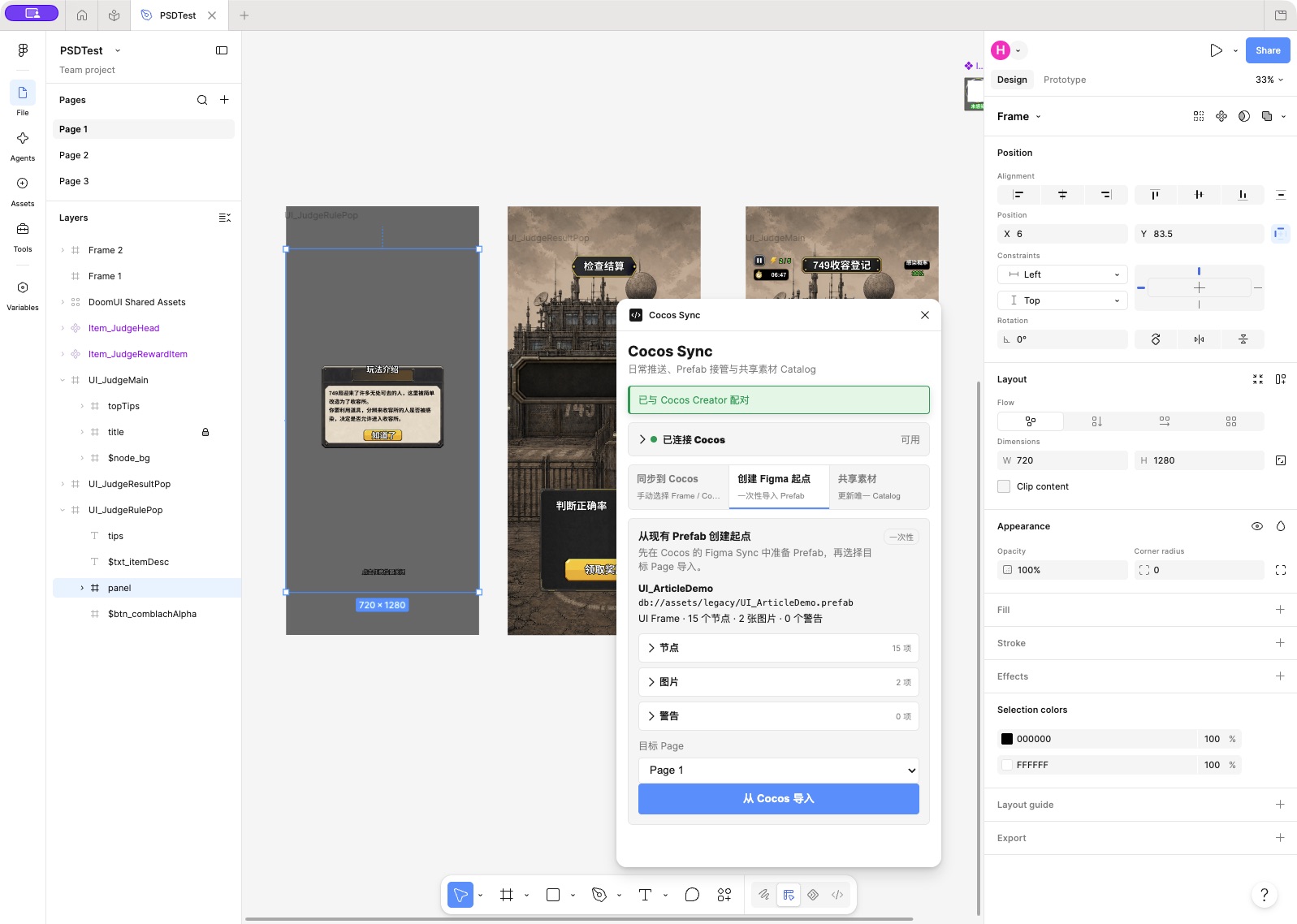
导入结果是可以编辑的 Frame、文字和图片节点。它会建立节点、图片与 Cocos 来源的映射,原 Prefab 保持原路径,内容不修改。
这一步只负责创建视觉起点,业务脚本和事件需要程序员迁移。 同一个源 Prefab 也不能反复导入成多个活跃来源;确实删除了原设计节点时,要在原 Figma 文件中确认并清理失效映射,再重新导入。
从 Figma 推送到 Cocos
在 Cocos 中创建一个真实 Asset Bundle,例如 assets/article_ui,在 Figma Sync 的输出设置里填写:
1db://assets/article_ui
普通文件夹仅仅叫这个名字还不够,需要在 Creator 中配置为 Bundle。工具会据此安排输出路径和资源归属。
在 Figma 中选中 UI_ArticleDemo Frame,点击「推送到 Cocos」。回到 Creator,先看 Preview:
- 将新增或更新哪些节点、Prefab 和贴图。
- 共享素材能否显示为
REUSE。 - 字体、布局和不支持属性产生了哪些警告。
- 是否存在阻断项,以及绑定契约是否发生变化。
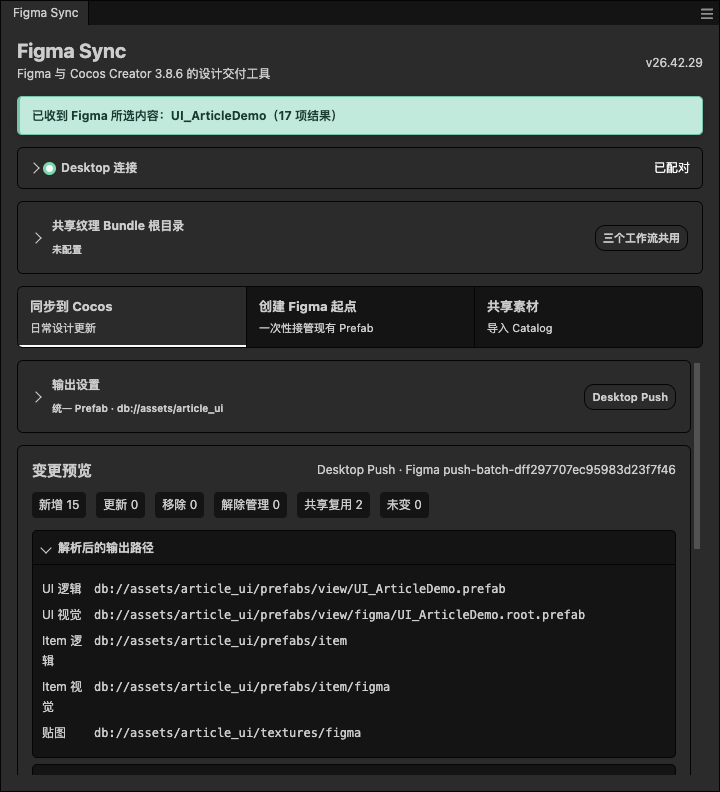
预览里的「15 个新增」是节点变更数量,不是说要生成 15 个文件。确认后执行 Apply,写入资产。
本例的两张图是 Creator 的内置默认 UI 素材,来源和版本校验通过后直接复用,所以共享 Bundle 白名单留空也能看到 2 项 REUSE。
项目中自己的 common 等素材要走后面介绍的显式白名单规则。
UI 的主要产物是:
1assets/article_ui/
2├── prefabs/view/UI_ArticleDemo.prefab
3├── prefabs/view/figma/UI_ArticleDemo.root.prefab
4└── textures/figma/                  # 需要生成贴图时使用
再改一次,验证逻辑留存
首次 Apply 后,在外层逻辑 Prefab 挂上 ArticleDemoController,让「Claim reward」按钮修改奖励文字。然后保存逻辑 Prefab。
再到 Figma 把标题改为 Daily Check-in · Updated,重新 Push、Preview、Apply。
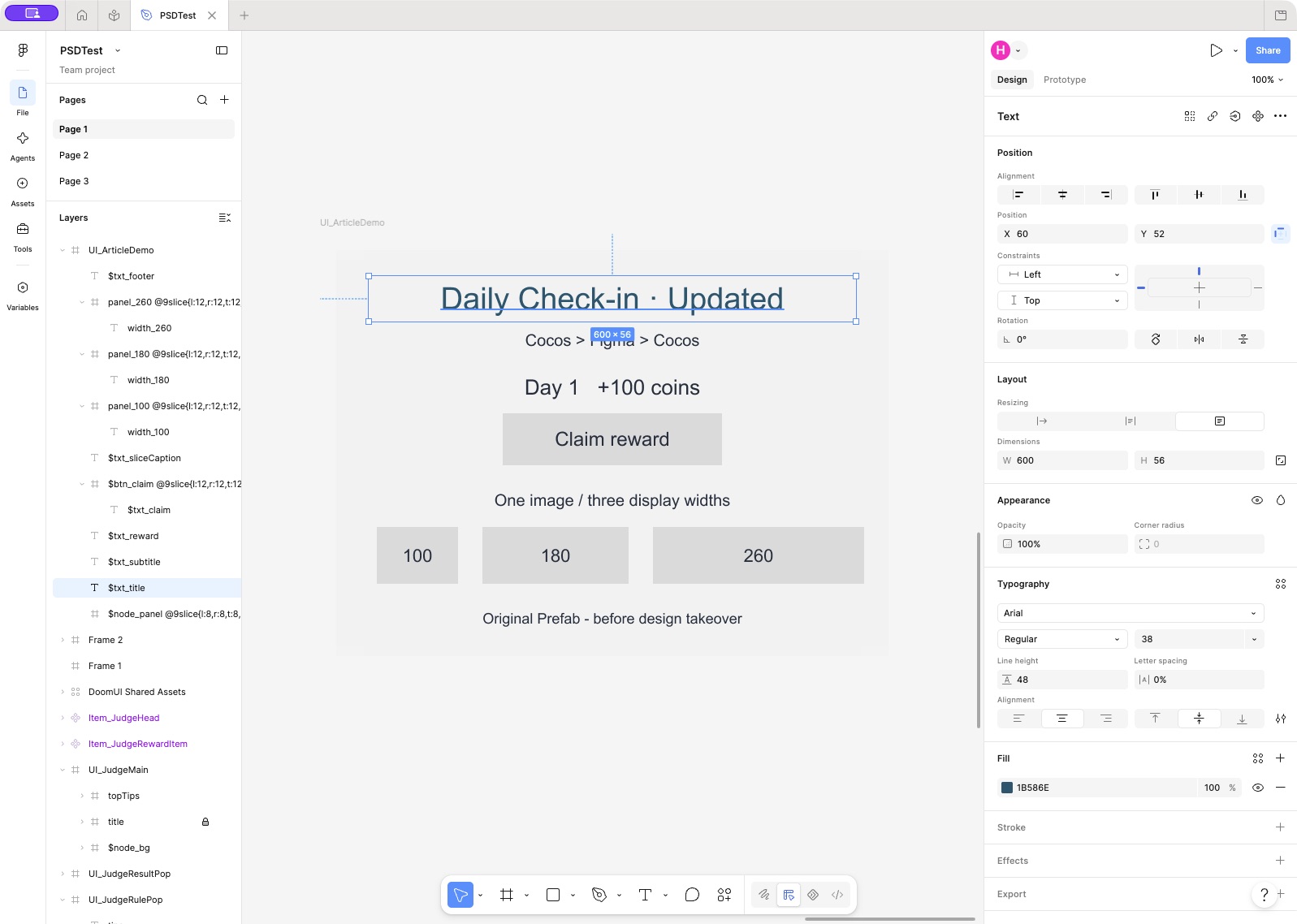
这次核对了文件和实际运行结果:
| 检查项 | 第二次同步后的结果 |
|---|---|
原始 legacy/UI_ArticleDemo.prefab |
内容哈希与 UUID 均未改变 |
| 外层逻辑 Prefab | 内容哈希与 UUID 均未改变 |
内层 .root.prefab |
标题更新,资产 UUID 保持不变 |
| 保存、关闭、重新打开逻辑 Prefab | root、脚本和 Button 仍存在 |
| 浏览器中点击领取按钮 | 次数变为 1,奖励文字变为 Claimed 1 time(s) |
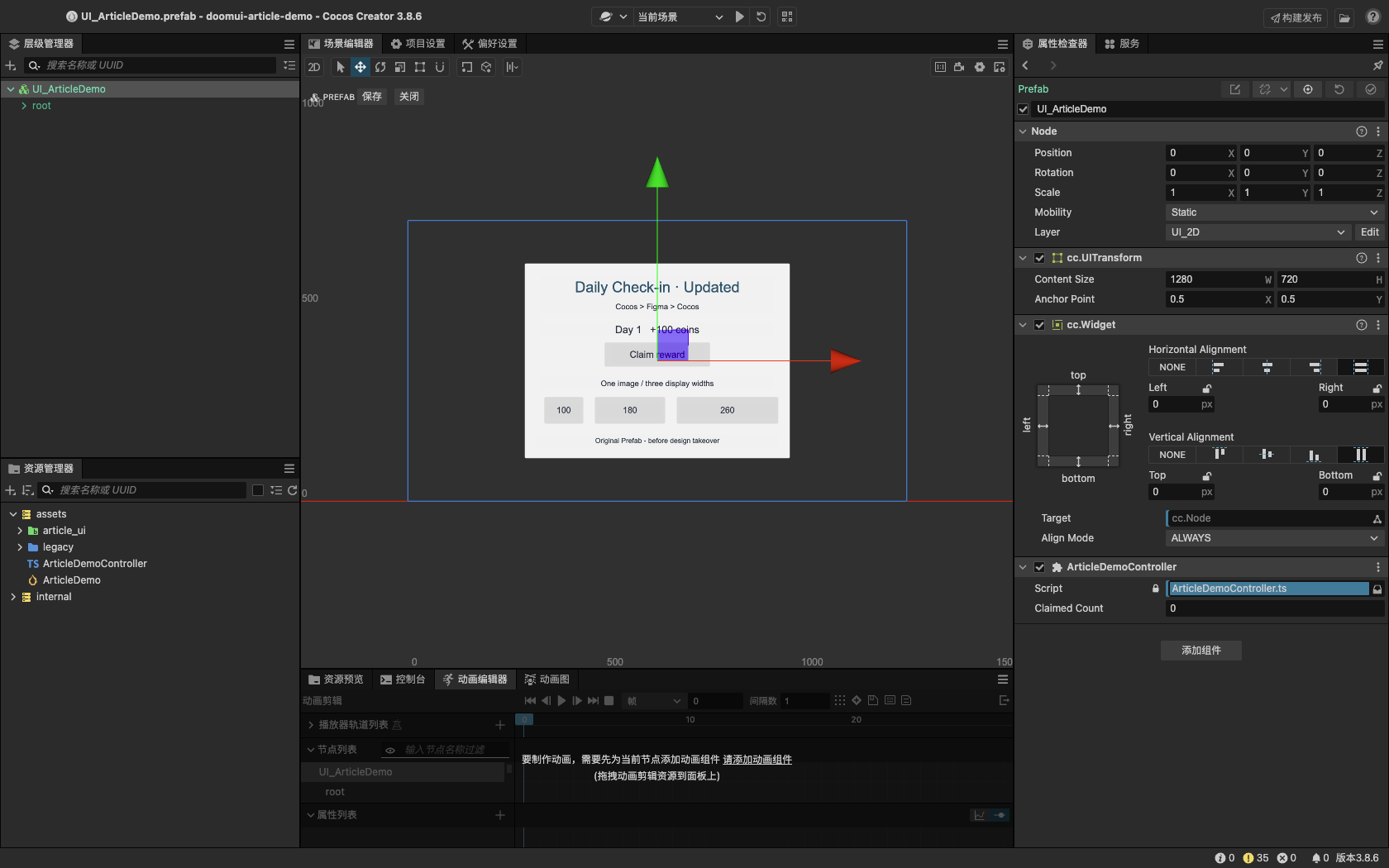
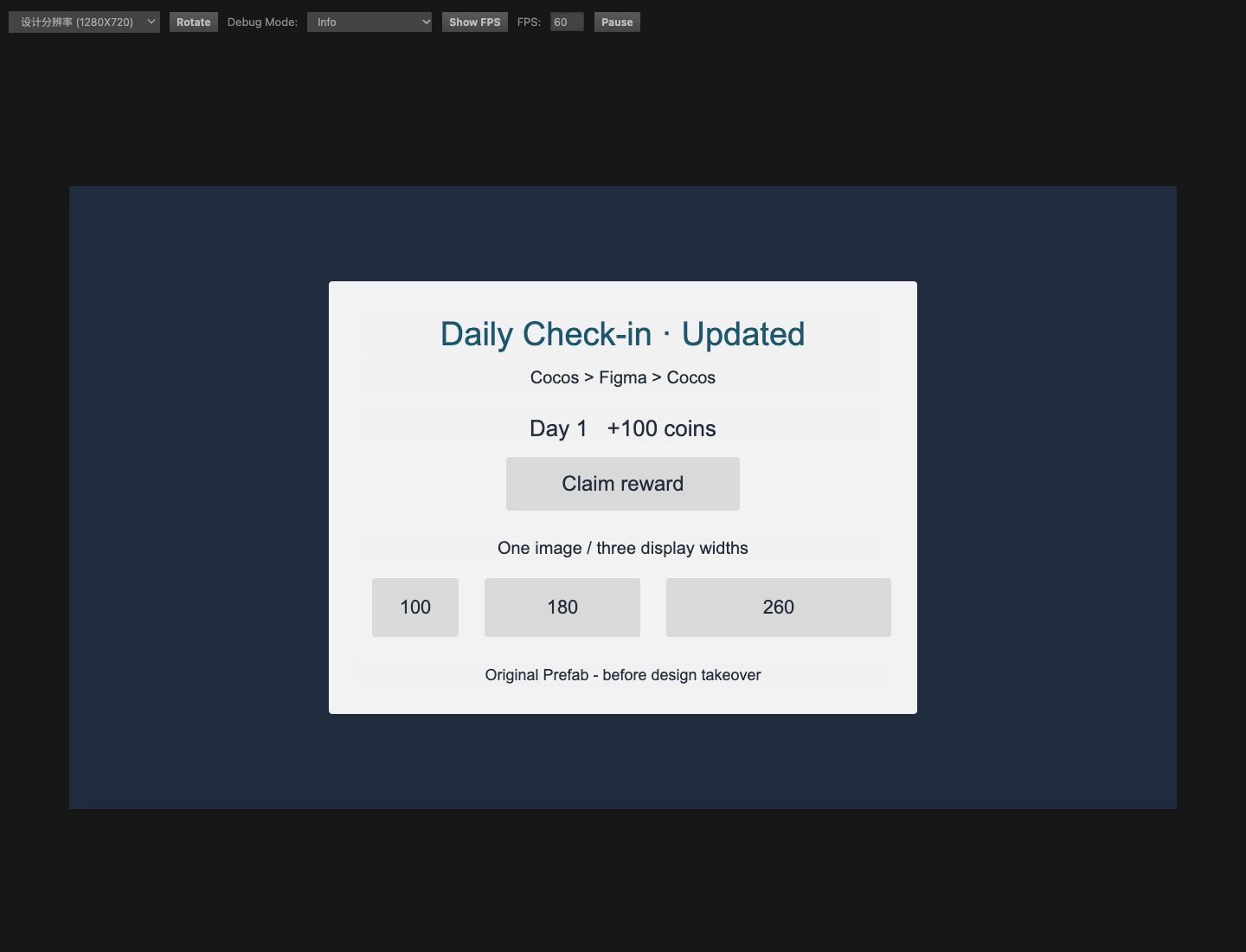
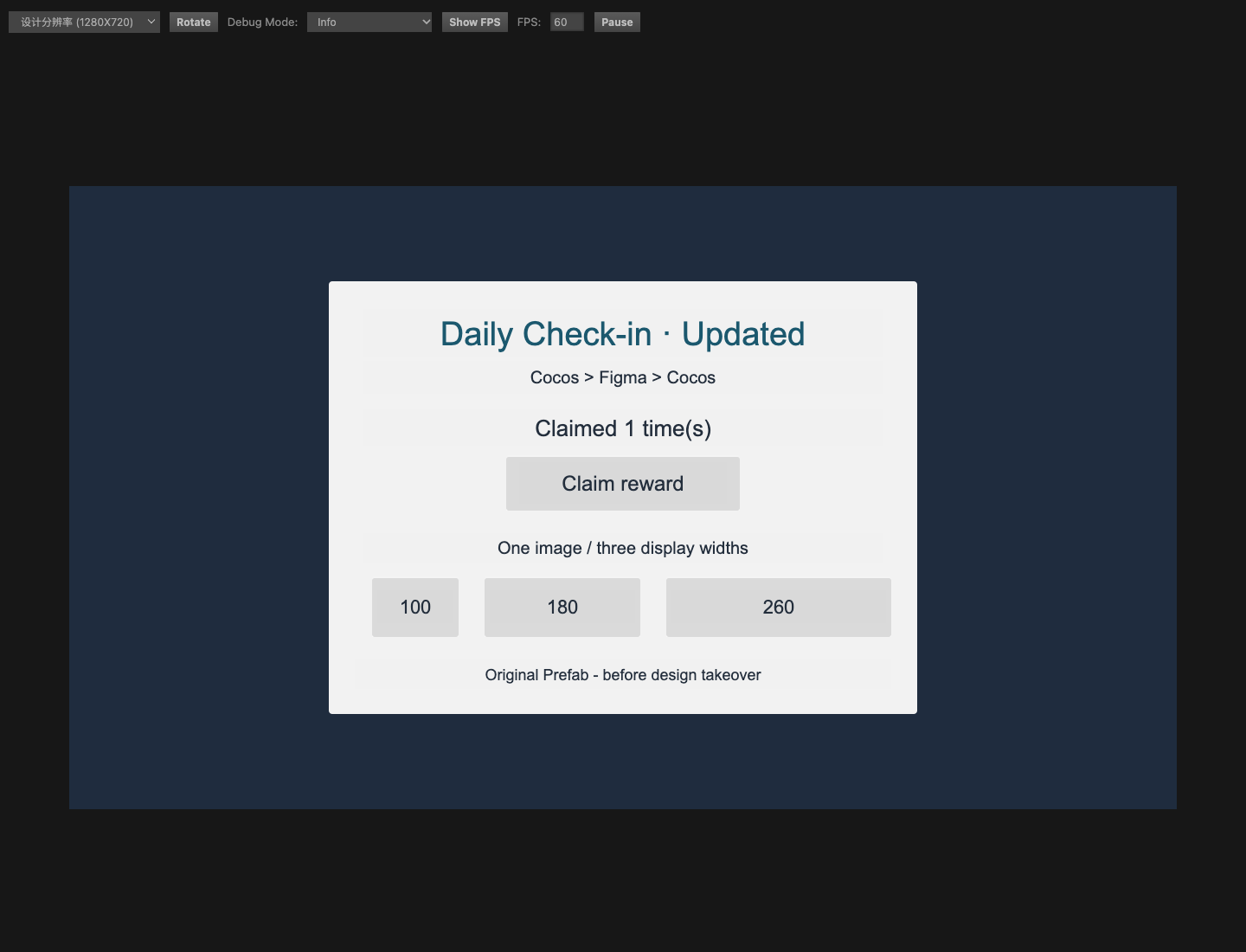
两次 Apply 都没有阻断项,但各有 9 条 FONT_UNMAPPED 警告:示例没有把 Figma 的 Arial/ArialMT 映射到项目字体,使用了回退字体。
这个演示验证了同步、资源复用和按钮逻辑保留。
九宫格:显示尺寸和切片边距分开
在 Figma 节点名后附上:
1panel @9slice{l:12,r:12,t:12,b:12}
l/r/t/b 分别是原图左、右、上、下的切片边距,单位是源图片像素。节点的 W/H 则是它在界面里显示的尺寸。
本例按钮背景原图为 40 × 40,四个边距均为 12。三个面板引用同一张图,显示尺寸分别为:
| 节点 | 显示宽度 | 显示高度 | 切片边距 |
|---|---|---|---|
panel_100 |
100 | 70 | 12 / 12 / 12 / 12 |
panel_180 |
180 | 70 | 12 / 12 / 12 / 12 |
panel_260 |
260 | 70 | 12 / 12 / 12 / 12 |
上面的 Figma 图与浏览器图就能对照这三个面板。调整显示尺寸,只改 W/H;调整边角保留范围,才改四个边距。
曾老师知道这个设计十分丑陋。但 Figma 没有与 Cocos SLICED Sprite 等价的原生九宫格预览。带有效 @9slice 标记时,DoomUI 会保留九宫格源图语义,这也算是一个 quick and dirty 的设计方案,简单有效。
在 Cocos 侧,还要区分两处设置:节点上的 Sprite.Type = SLICED,以及 SpriteFrame 资源本身保存的 Border。同一张图可以同时用于 SIMPLE 和 SLICED 节点,也能有不同显示尺寸。
设计思路说明
为什么不使用 API 拉取 Figma
曾老师最初实现过 Personal Access Token + REST API 拉取,后来把这部分支持源码删除了。
一个直接原因是额度:Figma REST API 会按端点、文件所在套餐和调用者席位限流。 如果插件依赖 REST API 频繁读取文件,就要核对文件所属套餐和席位的额度;仅仅在别处买了付费席位,也不保证当前文件有足够额度。
低额度的文件读取不适合频繁改 UI,那个额度少到甚至都没法用。具体规则见 Figma 官方限流说明:
1https://developers.figma.com/docs/rest-api/rate-limits/
另一个原因是工作流。我们已经需要 Figma 插件来创建旧 Prefab 的设计起点、读取当前选择、处理共享素材。再保留一套 URL/PAT 拉取,会增加配置、状态和验收成本。
现在的主链路是:
1Figma Desktop 中明确选择 Frame / Component
2                  ↓
3Plugin API 导出节点与所需图片
4                  ↓ 本机连接
5Cocos 接收 → Preview → 人工确认 Apply
既然两个插件已经覆盖了这条同步链路,就不必再为 REST 文件读取额度调整订阅。DoomUI 的设计传输在本机进行,不额外把设计上传到公网服务;Figma 文件本身仍按 Figma 的云端协作方式保存。
Frame、Component、Instance 各做什么
| Figma 对象 | 在这套工作流中的用途 |
|---|---|
UI_Name Frame |
一张界面或弹窗,对应 UI 双 Prefab |
| Page 直属 Component | 独立 Item 的同步目标,对应 Item 双 Prefab |
| Instance | 设计中的可复用视觉实例,保留可表达的覆盖值 |
| Component Set / Variant | 组织外观或状态组合,本身不等于一个业务 Item |
| Shared Assets Catalog Frame | 存放共享图片 Component,不作为普通 UI 推送 |
Frame 本身会成为逻辑 Prefab 的视觉子节点 root,不要在 Frame 内再包一个直接子节点 root,否则绑定路径就多了一层。
复用一张图片,并不需要把每个图标都做成 Component。Component 更适合统一维护一块结构、布局和样式。相同图片在同一 Bundle 内的去重,则由图片内容和导入设置决定。
一个 Item Component 会产生:
1prefabs/item/item_Reward.prefab
2prefabs/item/figma/item_Reward.root.prefab
Component 要保持 Page 直属。日常同步既可以只选一个 Frame,也可以只选一个 Component,或者在同一 Page 内多选。
注意:只推送本次明确选择的内容。 放在另一个 Page 的 Item,需要切过去单独推送,插件不会因为同步某张 UI 就自动扫描全文件所有 Item。
如果把旧 Item 导回原来的输出路径,要先备份并迁移它的人工逻辑,再按文档处理旧产物与首次生成的冲突。
不要把 「创建起点」 理解成允许覆盖已有业务 Prefab。
Button Variant 有明确边界
多个同级 Component 可以合并为 Component Set,再用 State 表达按钮状态:
1Button/Primary
2├── State=Default
3├── State=Hover
4├── State=Pressed
5└── State=Disabled
Default/Normal、Hover、Pressed/Down、Disabled 可以对应 Cocos Button 状态:
- 原生 Button 的一次 Transition 只能负责图片、颜色或缩放中的一类变化。
- Pressed 状态如果连文字、图标和多层特效都一起改变,就需要自己的运行时状态组件。
- DoomUI 会对无法映射的情况降级并警告。
导出子树里还要包含所需状态定义,否则会出现状态不可用的警告。源码中的 sandbox/ 示例只验证了普通按钮点击,没有包含四态交互验证。
root 和外层逻辑 Prefab
核心设计逻辑,请认真阅读
这套结构的关键,是文件的维护责任:
1UI_ArticleDemo.prefab                    程序员维护
2├── ArticleDemoController
3└── root                                嵌套视觉 Prefab 实例
4    ├── $txt_title
5    ├── $txt_reward
6    └── $btn_claim
7
8UI_ArticleDemo.root.prefab               DoomUI 持续生成
逻辑 Prefab 只在首次同步时创建,以后保留程序员添加的脚本、事件和参数;视觉 .root.prefab 则跟随 Figma 更新。游戏实际加载的是外层逻辑 Prefab。
root 最初来自项目 UI 框架的约定,后来固定为 DoomUI 的标准。它并非 Cocos 或 Figma 官方要求,但在这套工作流里是标准规范。
外层 UI 根节点首次创建时有四边 Widget,内层视觉根保留设计尺寸,不强制四边拉伸。因此,外层可以跟随运行容器,弹窗的视觉内容仍保持设计大小。
后续修改 Frame 尺寸,不会影响程序员维护的外层配置。
有时脚本必须挂到视觉树内部,例如给 $list_rewards 加列表组件。应在外层逻辑 Prefab 的编辑模式里,对嵌套实例添加组件或子节点,并把这些添加保存为外层的实例覆盖;不要应用回视觉源 Prefab。保存后关闭重开,确认挂载关系仍在。
在外层编辑模式中添加的组件和子节点,应保存为外层实例覆盖;Figma 后续只更新 root 对应的视觉源 Prefab。若视觉节点被删除、改名或移动,原有覆盖和绑定仍可能受影响,需要保存重开并验证,不能仅凭编辑位置判断一定安全。
但是,如果你把 $btn_set 改名为 $btn_close,或者换父节点,代码中的名称或 root/... 查找路径就变了。DoomUI 会检查这类破坏性契约变更,要求确认;程序员还需要更新绑定代码,并实际点击验证。
$node_、$btn_、$txt_、$sp_ 等前缀用于声明和校验节点用途。工具不会自动生成你的 UIView、TypeScript Binding 或业务框架代码。
项目原来使用 Auto UI 的,仍应在逻辑 Prefab 上执行自己的绑定生成流程。
列表和 Item 的关系留给程序
列表最容易让人误以为「只要设计稿画出来,程序就能直接用」。
在 Figma 中,$list_rewards 是一个稳定的列表占位,Item Component 是独立的视觉目标。DoomUI 不会推断这个列表该使用哪个 Item,也不会自动生成运行时的 view/content 和数据逻辑。
程序员在外层逻辑 Prefab 中配置 ScrollView、项目自己的列表组件和 Item 引用。例如本项目使用 ListExtent.tmpPrefab,它应引用 item_Reward.prefab 逻辑壳,不能绕过逻辑层直接引用 .root.prefab。
没有旧 Prefab,也能复用共享素材
新界面经常要用 Cocos 中现成的公共按钮背景、图标和面板。为了导入一张图而先造一个假 Prefab,实在多余。
两端的「共享素材」页签就是为此准备的:
- 在 Cocos 配置真实共享 Bundle 根,例如
db://assets/subpackages/common。 - 在资源管理器单选或多选图片、SpriteFrame,准备共享素材会话。
- 在 Figma 导入到当前文件的 Shared Assets Catalog。
- 从 Catalog 的 Component 创建 Instance,或复制已有图片填充到新界面。
- 推送新界面时查看
REUSE,不要也选中 Catalog。
Catalog 是一个带插件标记的 Frame,每张素材是一个 Component。同一文件只有一个 Catalog,可以改名、移动到其他 Page;Catalog 的身份不依赖「DoomUI Shared Assets」这个名字。
资源复用时,工具会核对 Figma imageRef、源图片 UUID、精确 SpriteFrame UUID、内容哈希、九宫格边距,以及源目录是否为白名单中的真实 Bundle。改节点名、复制同文件中的图片填充,不会影响来源文件。
全部通过后,生成的视觉 Prefab 直接引用原 SpriteFrame。若图片、切片设置或来源发生变化,则警告并回退为目标 Bundle 自有贴图,避免改坏旧界面。
空 SpriteFrame 与纯色也要区别对待。原来供程序动态赋图的空 $sp_ 槽位,未修改占位时回传仍应为空;设计师新画的纯色矩形则需要可渲染资源。
换电脑,需要保留哪些关联
Figma 云文件并没有保存程序员的全部 Cocos 工作。
| 数据 | 应保留在哪里 |
|---|---|
| 设计节点、节点 ID 和插件数据 | 同一份 Figma 云文件 |
| 插件代码及稳定插件 ID | DoomUI 工具仓库中的同一版本、同一 manifest |
| 项目映射 | 游戏工程 settings/v2/packages/figma-sync.json |
| 逻辑与视觉 Prefab、贴图、字体、业务脚本及引用 | 游戏工程及对应 .meta,一起纳入版本管理 |
| 本机连接 | 新电脑重新配对 |
只提交 Prefab、不提交映射,工具可能把已有文件视为非自己拥有的资源并阻断;只提交映射、不提交资产,设计虽能重建,人工脚本挂载、参数和原 UUID 引用却不能靠 Figma 恢复。
正式项目应把这些关联作为同一批变更提交。用于本机实验的 Bundle 可以不提交,但不能指望另一台电脑接着获得其中的程序逻辑。
使用限制和取舍
坐标系和锚点差异
Figma 通常以父容器左上角为原点,Y 轴向下;本工具生成的 Cocos UI 使用中心锚点 (0.5, 0.5),Y 轴向上。
以父节点 100 × 100、子节点 84 × 31.72 为例:
1Cocos position = (0, -56.78)
2Figma position = (8, 90.92)
3
4Figma X = 0 + 100/2 - 84/2 = 8
5Figma Y = 100/2 - (-56.78) - 31.72/2 = 90.92
这是项目实际遇到过的例子。两边数值不同,逆向转换后仍能回到相同位置。这里的公式针对未旋转、父子均中心锚点的基础情况。
Figma 没有 Cocos 那种可配置的 anchorPoint。工具采用固定规则转换,无法把任意锚点语义原样搬过去。验收要比较回传后的运行效果。
还有四种「对齐」,需要分开看。把文字设置为水平居中,不能替代 Widget 的居中约束;点击一次 Align center,也不表示以后父节点变大时还会自动居中。
| 设置 | 含义 |
|---|---|
| Figma Position → Alignment | 一次性排版命令,结果写入位置 |
| Typography → Alignment | 文字在文本框内部如何对齐 |
| Constraints / Cocos Widget | 父尺寸变化后,节点如何持续定位 |
| Auto Layout / Cocos Layout | 一组子节点如何排列和调整容器 |
Widget、Layout 和 Scale 只能转换明确的部分
普通 Constraints 可以映射为 Widget,但 Cocos 的任意 Widget 组合并不能完整回到 Figma,表现如下:
- target 不是直接父节点。同轴混合像素与百分比、特殊中心偏移和运行时 alignMode,都超出了直接对应范围。
- Auto Layout 目前支持受限的横向、纵向排列,以及兼容的间距、Padding、Fixed/Hug 组合。Grid、复杂换行、Fill/Hug 混用等不能难以清晰表达,无法表达时会固化最终位置、尺寸并警告。
- 缩放也采用视觉结果优先的取舍。Cocos 接管时会累计祖先 Scale,将结果烘焙进 Figma 坐标。例如
126 × 155的根节点乘以0.8,变成100.8 × 124;下面37 × 39的节点再乘以0.7,最终是20.72 × 21.84。回传新的几何尺寸与单位缩放,无法恢复「尺寸 × 多层 Scale」的结构。
字体、图片效果和运行时组件要另行验收
字体要把 Figma 的 family/style 映射到项目中的 .ttf 或 .otf。回退字体可以让预览继续,但不等于文字宽度、换行、描边与目标设备表现已经验收。
在输出设置的「字体映射」中,每行按下面的格式填写,字体键以警告中报告的实际值为准,路径换成工程里已经导入的字体:
1Arial/ArialMT = db://assets/fonts/ui-regular.ttf
普通图片的 FIT、FILL、裁切和特效也会影响产物。简单原图可以直接用 SpriteFrame,复杂纯视觉内容可能栅格化为 PNG;带文字、按钮等语义子节点的复杂背景,工具会要求拆分或修正。
Mask 尤其如此:纯视觉遮罩可能被栅格化;包含 Text、Button 或绑定节点时,会保留结构、跳过无法表达的遮罩并警告。动态头像裁剪、ScrollView 视口仍需要在逻辑 Prefab 中配置真正的运行时 Mask。
进度、动画、物理组件、材质、业务事件和自定义脚本,不能从一张设计稿里自动推导出来。老 Prefab 的视觉导入完成后,要按警告和迁移清单逐项接回业务。
Preview、退役和清理
Preview 用来审查变更,不写入资产;Apply 使用当前预览计划写入,计划超过 10 分钟、被新 Push 替换或扩展重载后,需要重新推送并检查。
写入过程有失败恢复实现,但不能保证恢复完整工程。正式资产应该保留版本记录,失败后核对资源与引用。
设计节点移除后,旧贴图也不会顺便删除。ORPHAN / 解除管理 只说明它不再属于当前目标。彻底放弃一个同步目标时,可在「孤儿资源维护 → 同步目标映射」中退役这个素材,再审查候选、确认清理。
不要直接把已同步 Bundle 文件夹改名,期待映射自动跟随。面板的活动 Bundle Root 可以切换,用于不同目标;已经建立的目标有自己的输出路径,切换输入框不会自动迁移资产。
曾老师最后的建议:放弃人类参与
本来只是想做一个 UI 同步工具,做着做着就变成了 DoomUI 这样一个产品。
做完之后,在项目中进行了部分界面的更新测试,最后曾老师团队的决定是:
放弃使用DoomUI。
原因也很简单:
本来希望降低对人类的要求,现在反而提升了要求。
抛开 Figma 无法完美表达 Cocos 行为的问题不说(连九宫格都支持得那么丑陋),让美术和程序跑去重新学习 Figma ,让美术理解层级结构,就都不现实。
也许有人会说,学习有那么难吗?当然不难。但学习依然需要时间。
AI 时代,最宝贵的就是学习时间。
AI时代的研发,大部分时候,不应该把时间花在学习上。
因为AI知道一切,学得再快,也没有AI快。
但是,并不能简单地说,只要我学得慢,就永远不用学。
而应该理解为,在AI时代研发,需要:
- 让人类把自己能干的事情,干好。
- 让AI把人类不擅长快速完成的事情,干快。
当然,大公司,或者是有专门的UI岗位的团队,使用此类工具是提效的。因为大型团队需要将现有的团队的工作方式,更快地执行下去。大团队有惯性,大团队有人才,大团队有时间。
《颠覆性创新》一书中提到过,重复处理的任务多了,流程就会出现。
大型团队的稳定产出,需要依赖流程。黄金周刚刚过去,全国的景区都有想你的风,为什么所有的古镇都雷同?因为创新是会出错的,创新是昂贵的,创新是会让管理成本变得毫无价值的。在一个科层组织中,最高效且正确的工作方式,就是维持当前的流程不变。
换个角度说,DoomUI 这个方案,不适合没有专职 UI 岗位、习惯于一个人干 N 套活儿的创业小团队。
退一万步讲,都做到这里了,干嘛不用 FairyGUI?更强大,更配套。
1https://github.com/fairygui
DoomUI 的思路,充其量只是 在老的研发流程上的苟延残喘而已。
MCP / Agent / Skill 已经齐备,直接让 Agent 干活就好了。在美术标准和风格确定的前提下,甚至连 PSD 都不需要。
想要维护一个便于美术、策划共同查看和管理的视觉工作区,就必须接受转换边界和默会知识积累的时间代价。
读书笔记:《俞军产品方法论》中谈到过企业的默会知识。个人掌握的知识,需要通过内部惯例和制度,逐渐成为团队的共同知识,才能提升组织效率。
这个转换过程和制度化的过程,是需要时间沉淀的。在 AI 时代,显然有更好的办法加速这个沉淀。
什么办法?咱们下回再说。
DoomUI 官方网站和源码
DoomUI 是一套连接 Figma 与 Cocos Creator 的开源 UI 工具链。设计师在 Figma 中调整界面,手动推送所选设计;程序员在 Cocos 中预览变更,确认后生成或更新 Prefab,让设计迭代进入游戏工程。
兼容范围:Cocos Creator >=3.8.6 <3.9.0。当前已在 macOS + Figma Desktop + Creator 3.8.6 完成运行态验证,范围内其他补丁版本尚未逐一验收。
DoomUI 官方网站
1https://zengrong.net/project/doomui/
GitHub 源码
1https://github.com/zrong/doomui
Cocos 商城 · Figma Sync(免费)
1https://store.cocos.com/app/detail/9750
- 文章ID:3193
- 原文作者:zrong(Jacky)
- 原文链接:https://blog.zengrong.net/post/figma-cocos-ui-sync-doomui/
- 【公众号】胡扯游戏:https://mp.weixin.qq.com/s/CGEFPRsY129tJbpCztQrMQ
- 【公众号】曾嵘胡扯的地方:https://mp.weixin.qq.com/s/vccYpNkPOvkver6p9zkGSw
- 【知乎】zrong(Jacky):https://zhuanlan.zhihu.com/p/2095268215249229687
- 【头条】胡扯游戏:https://www.toutiao.com/article/7698002343513555491/
- 版权声明:本作品采用 署名-非商业性使用-相同方式共享 4.0 国际 (CC BY-NC-SA 4.0) 进行许可,非商业转载请注明出处(原文作者,原文链接),商业转载请联系作者获得授权。
来胡扯社群,一起聊天!
有很多重要内容,公众号发不了,但群里特别能聊。
「胡扯漫剧」 社群关注最新的 AI 漫剧知识,技巧和搞钱方法论。
「胡扯游戏」 社群有独立开发者,游戏公司创始人、大厂负责人、量子理论研究者…… 独立游戏、商业游戏、流量游戏、研发、投放、发行、运营、招人 都能聊,纯唠嗑也欢迎。
「胡扯行业」 群关注游戏、电商、工具、视频…… 泛互联网行业都可以加入。
「胡扯AI」 社群关注 AI 深度整合进入工作流。
| 胡扯知识(免费) | 胡扯社群(免费) |
|---|---|

|

|
识别上方二维码获取加入胡扯社群的详细说明,关注下方公众号亦可获得更多信息。
「曾嵘胡扯的地方」是一个关注AI、游戏、互联网前沿资讯的公众号。撰稿人曾老师基于丰富的创业经验和公司管理经验,多年的游戏研发经验,全栈编程和自研+自发经验,二十多年的写作经验,持续以公众号为阵地,进行高频输出和有效讨论。公众号追求松弛感,提供正能量,为群友提供价值,为行业做点贡献。
都刷到这里了,不来个「点赞」「分享」「在看」一键三连吗?