OpenClaw 的模型轮转配置(fallback):以火山方舟Coding Plan为例
文章目录
我在 阿里云也推出了 39 元 Coding Plan 套餐,但我还是建议你买……(OpenClaw 的 GLM-5,MiniMax-M2.5,Kimi 2.5,火山方舟真实评测) 一文中提到过模型的选择。
一个模型打天下,也不是不行。 但在模型高负载的时候,OpenClaw 可能会卡住很长时间,导致 AI 打工人效率不高。
既然目前国内大模型的 Coding Plan 套餐不太贵,我们可以多购买几个套餐,让多个模型轮转,进一步压榨 AI 牛马的能量。
下面看看如何在已经配置了单个智谱模型的前提下,新增火山方舟中的 Kimi-K2.5 作为轮转模型。
如果需要购买火山方舟 Coding Plan,可以看上面的文章。
[toc]
配置火山方舟 Coding Plan
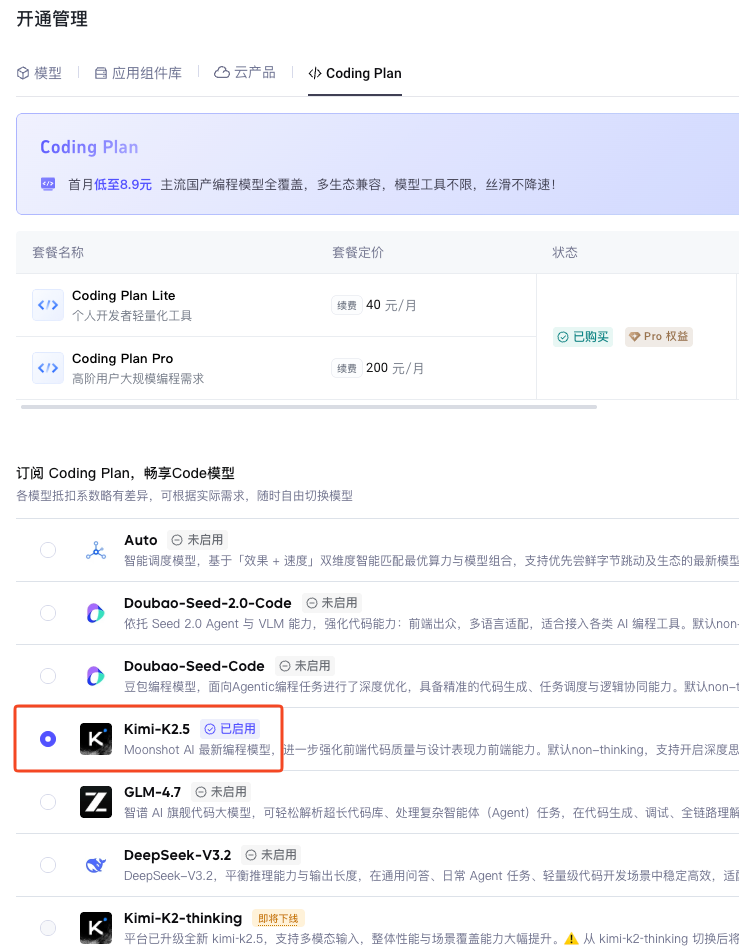
进入火山方舟 Coding Plan 的「开通管理」界面,选择启用 Kimi-K2.5:
选择模型
1openclaw configure --section model
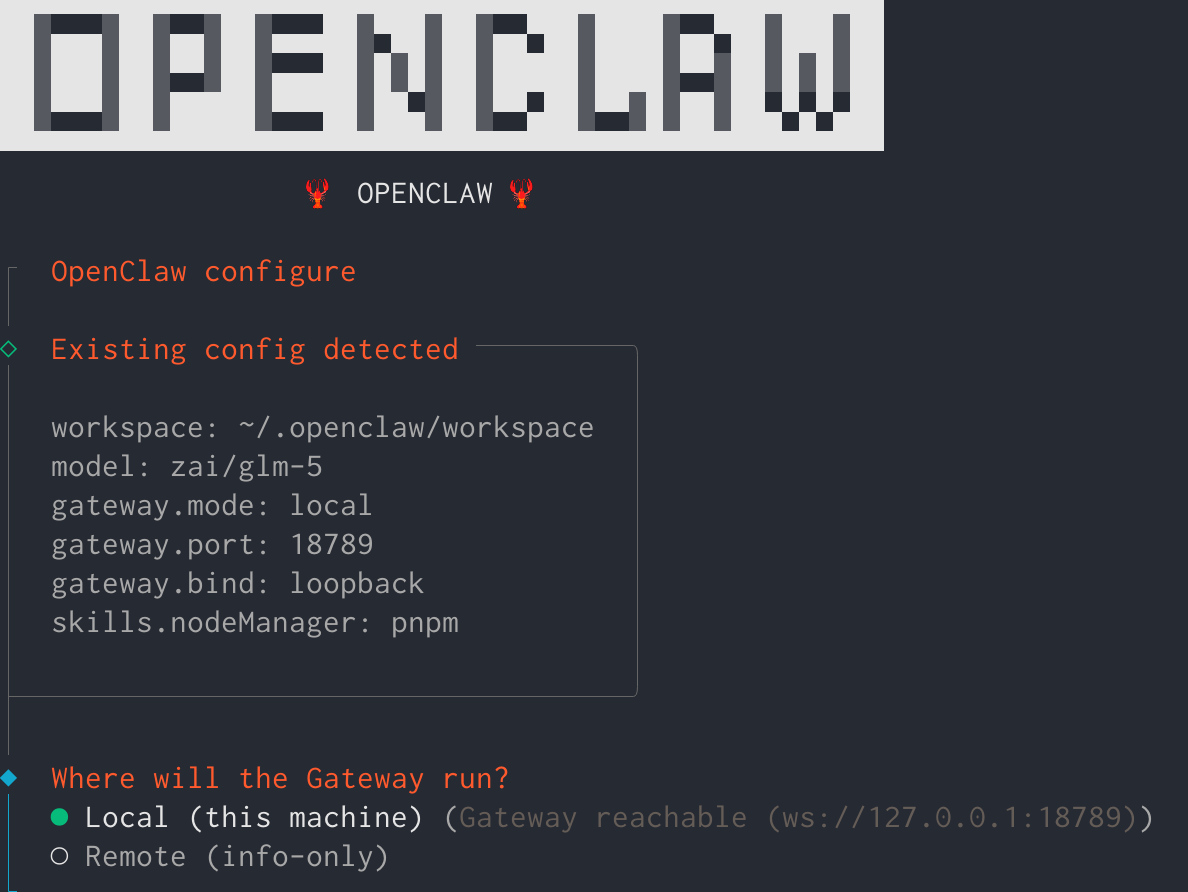
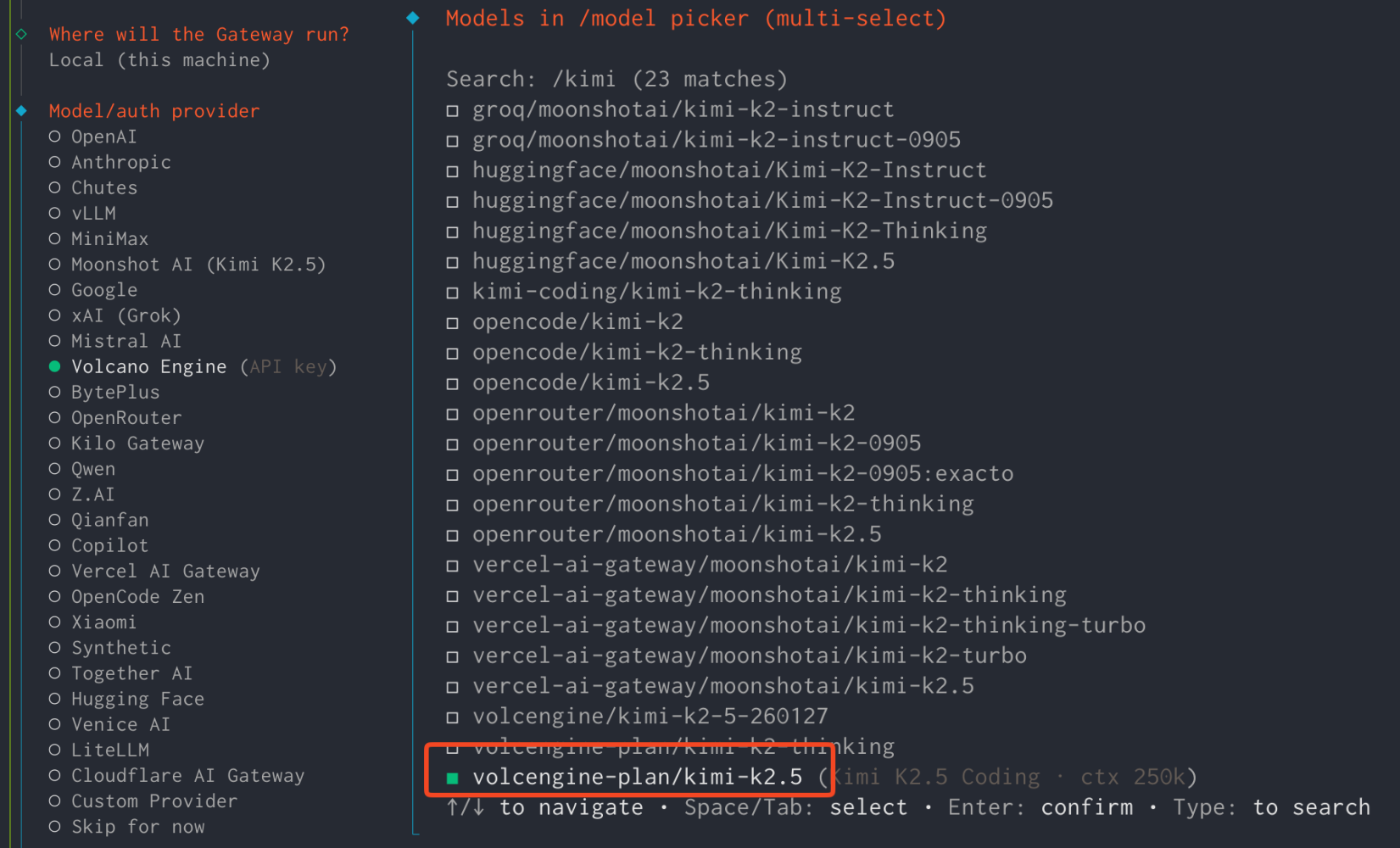
一路选择后,确认使用 volcengine-plan/kimi-k2.5:
火山方舟的限制
如果不使用 Auto 模式,火山方舟 Coding Plan 一次只能使用一个模型,而且必须在火山引擎的后台手动切换。
也就是说,如果在火山引擎后台切换了 Kimi-K2.5 模型(就像我上面截图所做的那样),OpenClaw 继续使用 volcengine-plan/ark-code-latest 就不会起作用。
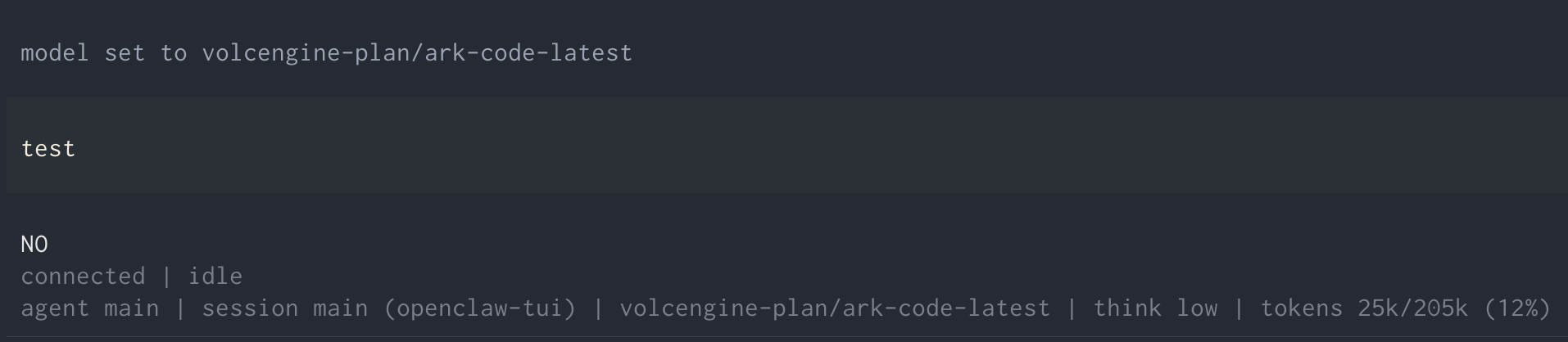
这是一个容易令人困惑的地方。
切换模型
使用命令行,在 tui 界面中,@小助手,都可以切换模型。
在 tui 界面中可以使用斜杠命令 /model 或者 /models 来切换模型。
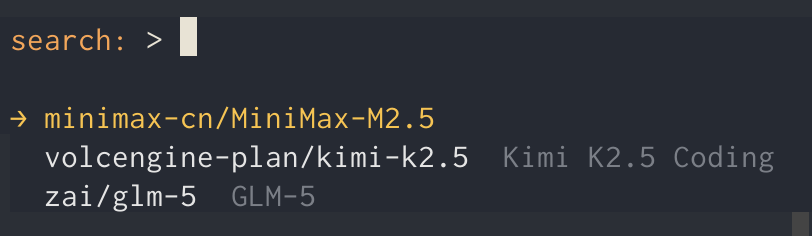
如果配置了 Channel(飞书或者其他),直接 @助手之后输入斜杠命令也可以生效。
使用命令行,可以查看模型的配置情况:
1openclaw models list

每次切换模型之后,为了保证立即生效,最好重启一次 gateway:
1openclaw gateway restart
- 文章ID:2851
- 原文作者:zrong(Jacky)
- 原文链接:https://blog.zengrong.net/post/openclaw-model-fallback-volcengine/
- 公众号链接:https://mp.weixin.qq.com/s/KXSn0GK_8Cdo3smMuDGyQw(曾嵘胡扯的地方)
- 版权声明:本作品采用 署名-非商业性使用-相同方式共享 4.0 国际 (CC BY-NC-SA 4.0) 进行许可,非商业转载请注明出处(原文作者,原文链接),商业转载请联系作者获得授权。